


前期准备:一个Ubuntu系统,干净的系统环境
全程安装不要使用root用户进行!!!
第一步,准备工作
1.先在ubuntu里面做好下面准备工作
# 更新软件包索引
sudo apt update

# 安装SSH服务
sudo apt install -y openssh-server

# 安装 Git
sudo apt install -y git

#验证git版本
git --version

#安装curl
sudo apt install -y curl

#验证curl版本
curl --version

#安装nodejs
# 下载和安装nvm:
curl -o- https://raw.githubusercontent.com/nvm-sh/nvm/v0.40.3/install.sh | bash

# in lieu of restarting the shell
 \. "$HOME/.nvm/nvm.sh"

# 下载和安装Node.js:
 nvm install 24

# 验证node版本:
 node -v
# Should print "v24.13.1".

# 验证npm版本:
 npm -v
# Should print "11.8.0".
2.准备好大模型平台
我这里使用硅基流动**,新人实名后可以免费领取 16 元的优惠金额可以抵扣 token 费用,**3 月 16-25 日注册有额外 18 元抵扣券在硅基流动开工即享狂欢月活动领取
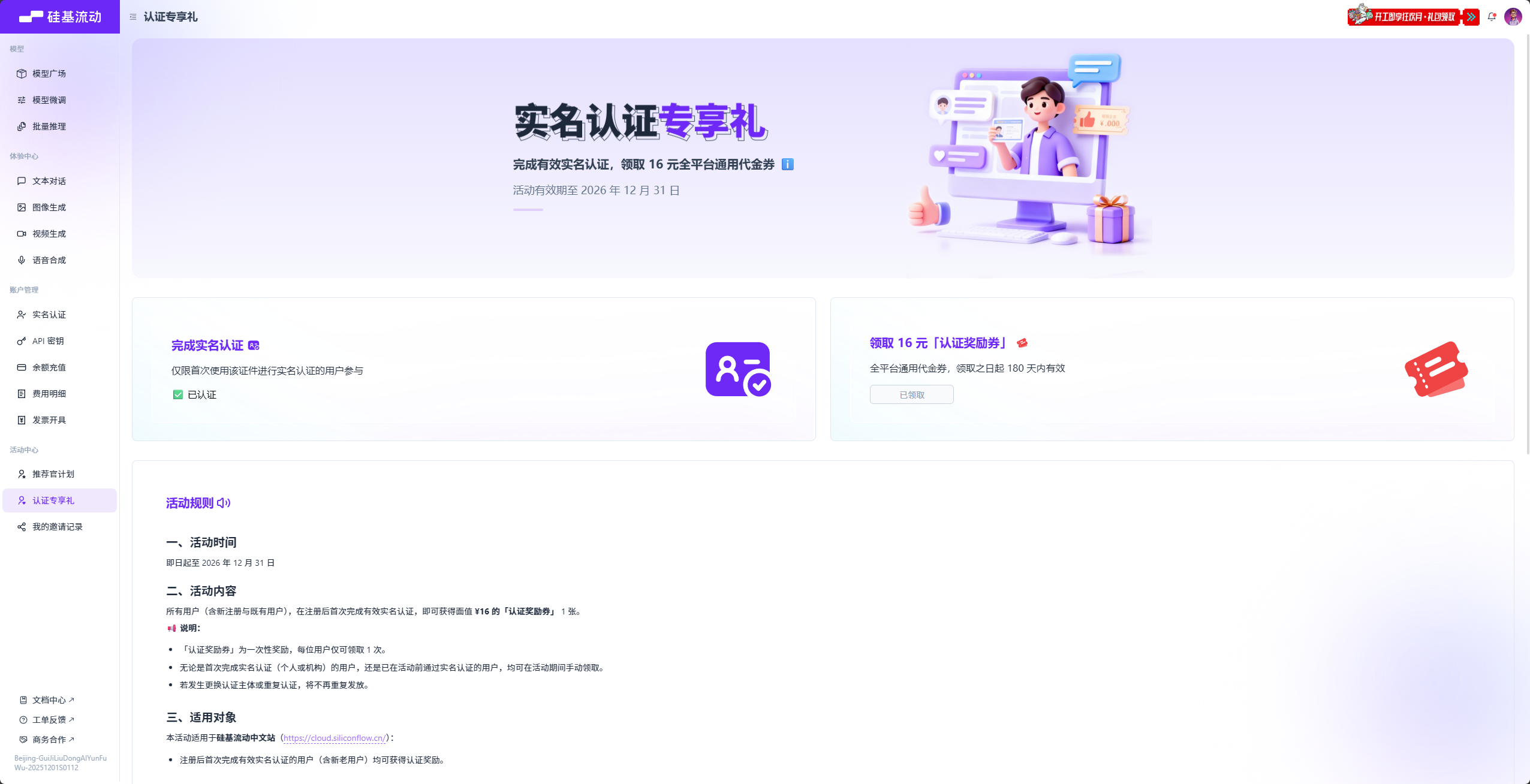
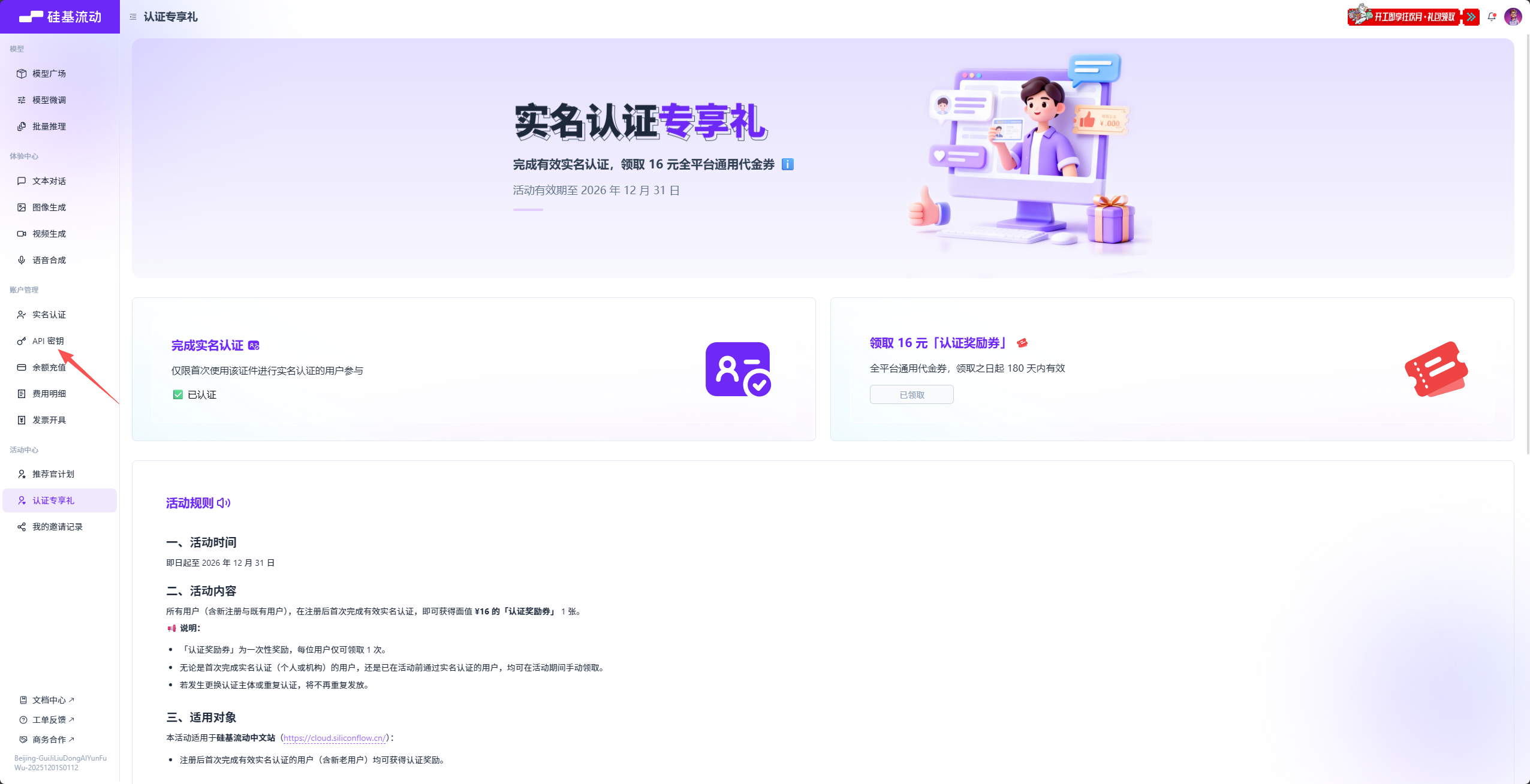
3 领取好后点击 api 密钥获取一个密钥,后面要用,切记密钥一定不要泄露
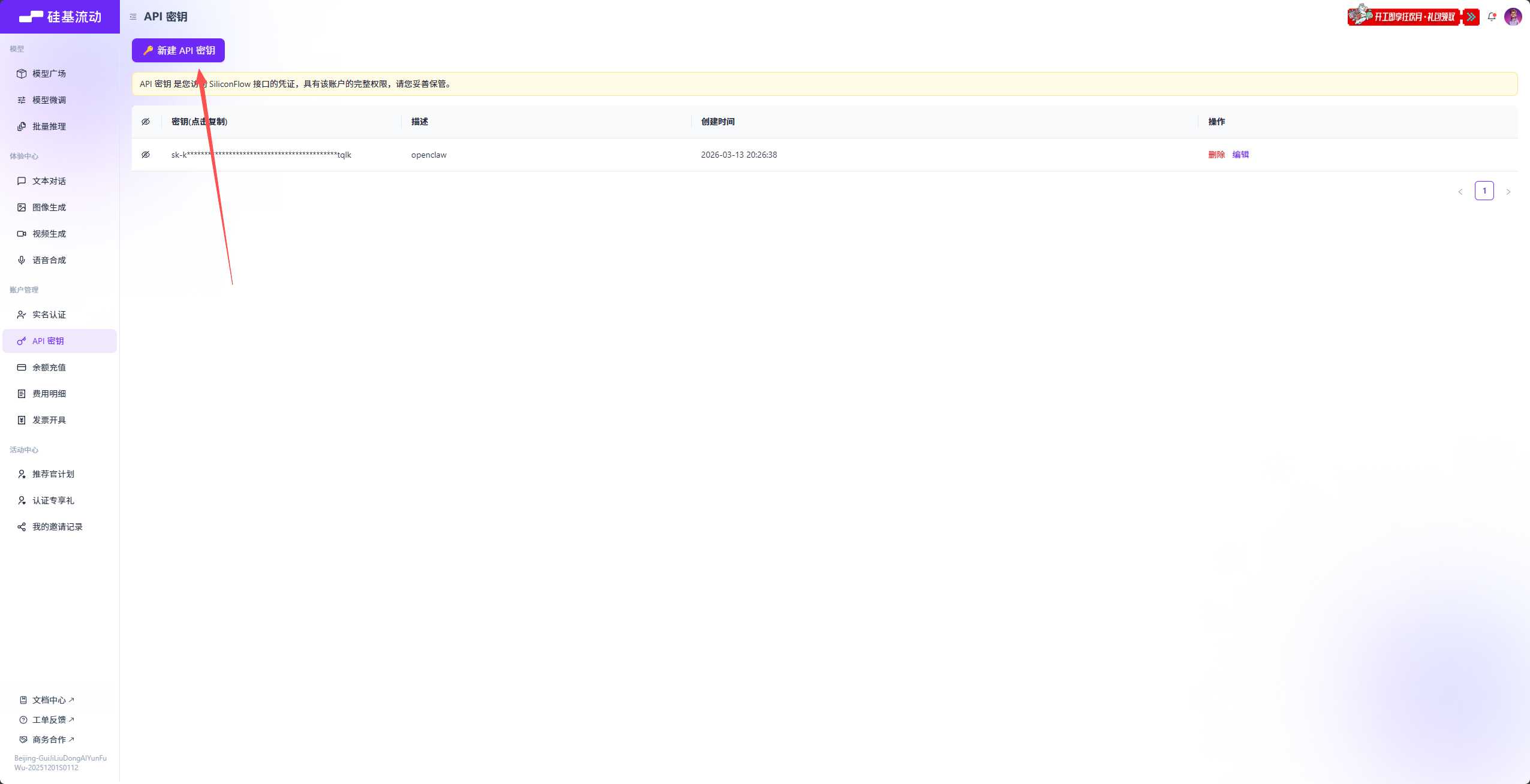
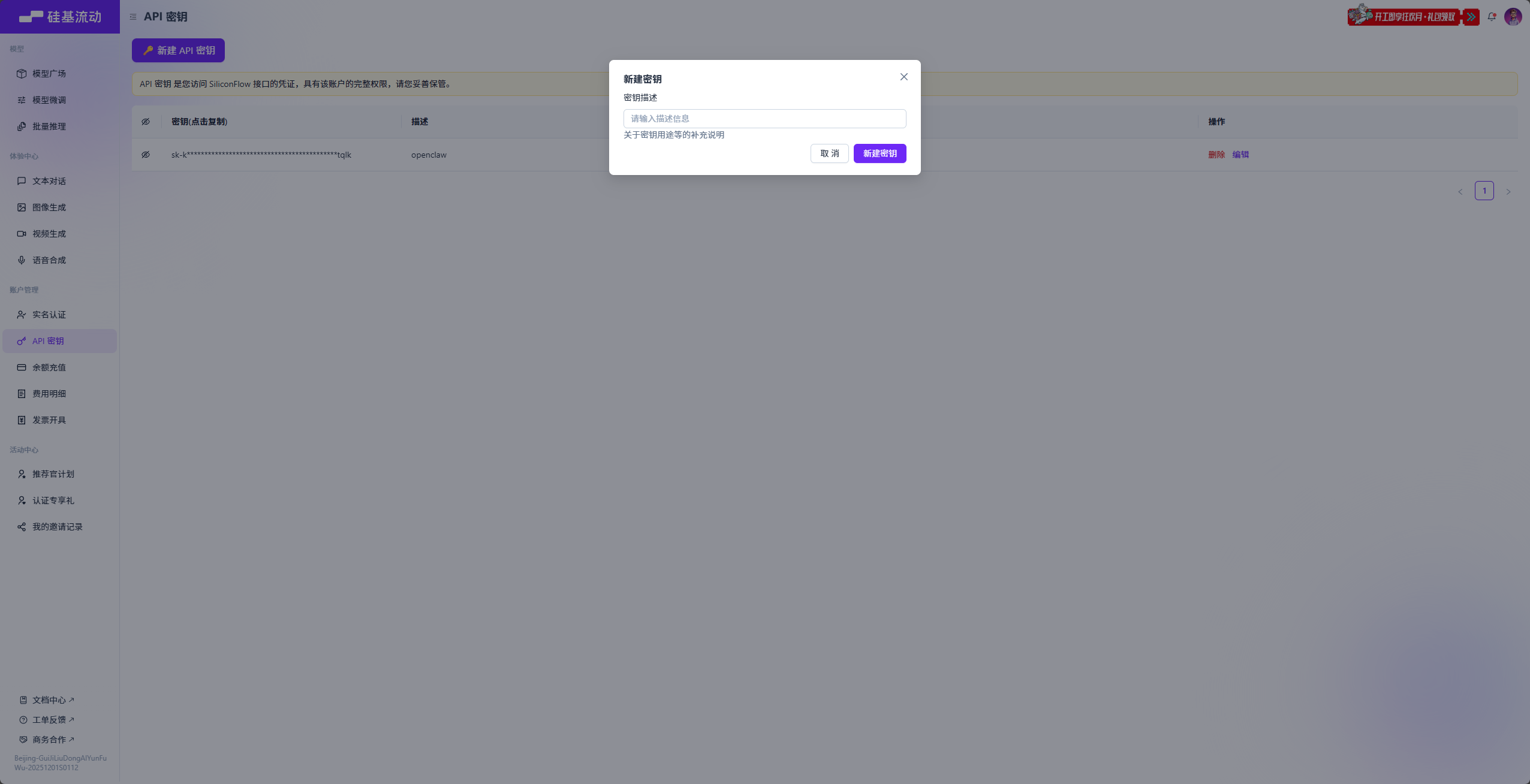
这个可以随便输入,你记得就好
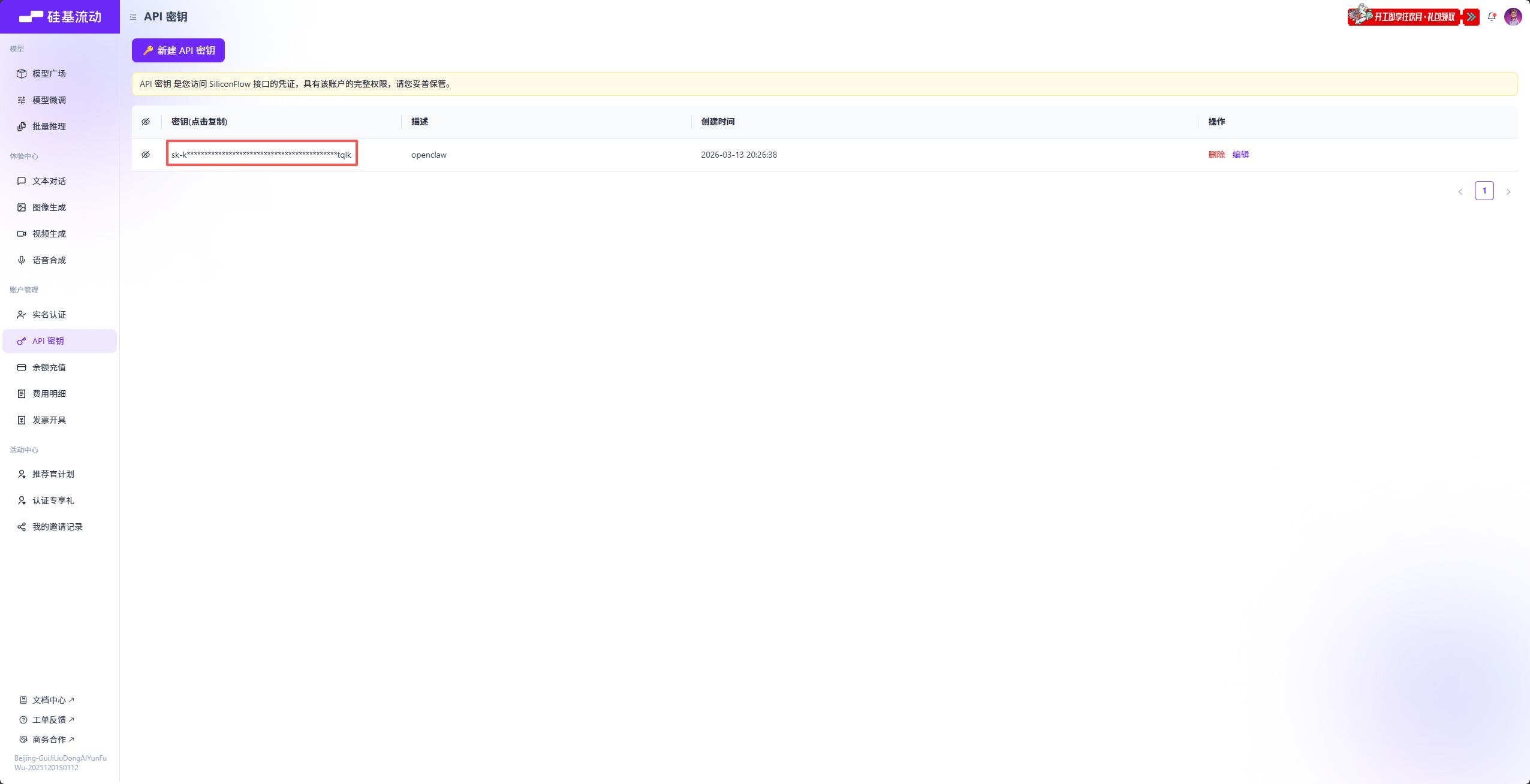
框框那个就是你的 api token 一定不要泄露了
第二步,注册一个消息推送通道
我这边使用钉钉作为演示
1. 打开钉钉开放平台
访问 钉钉开放平台开发者后台,使用钉钉账号(需要企业管理员或开发者权限)登录。
2. 创建企业内部应用
点击左侧菜单 应用开发 > 企业内部开发
点击 创建应用
选择 钉钉应用,填写应用名称和描述
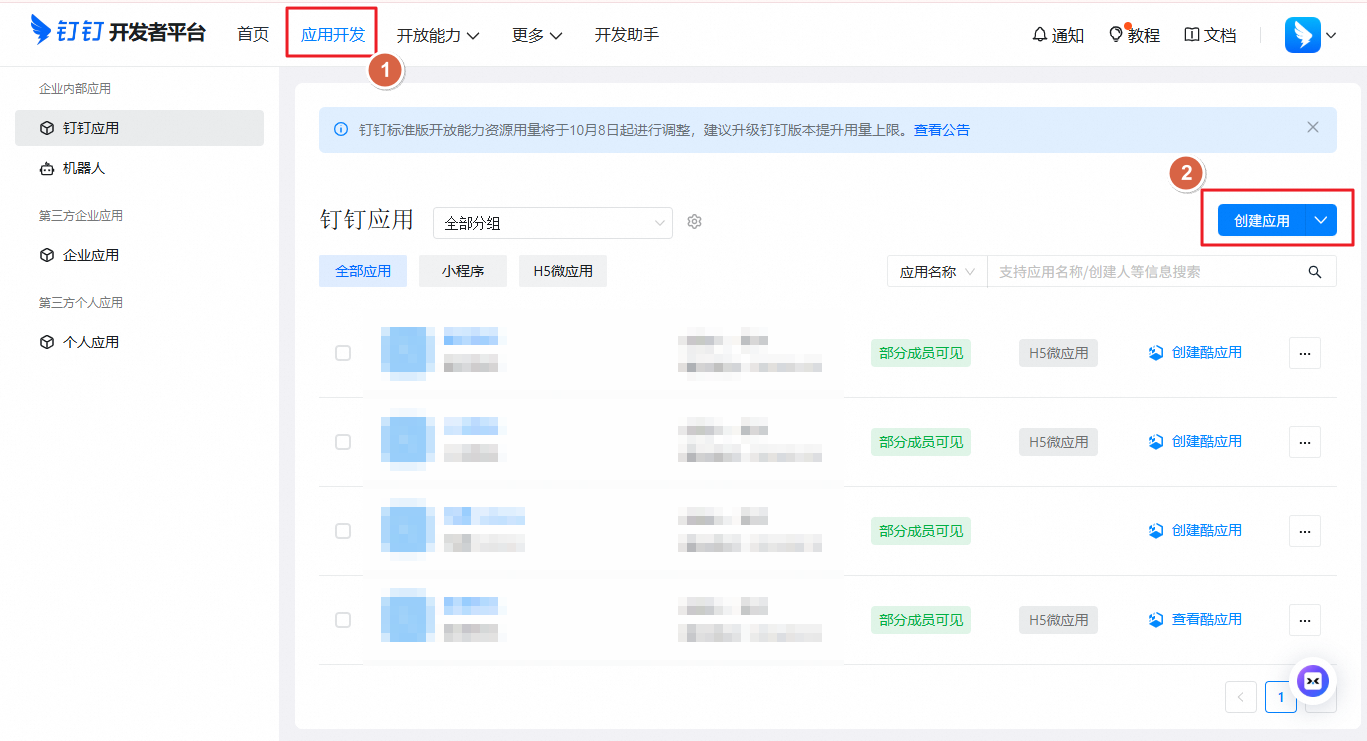
3. 获取应用凭证
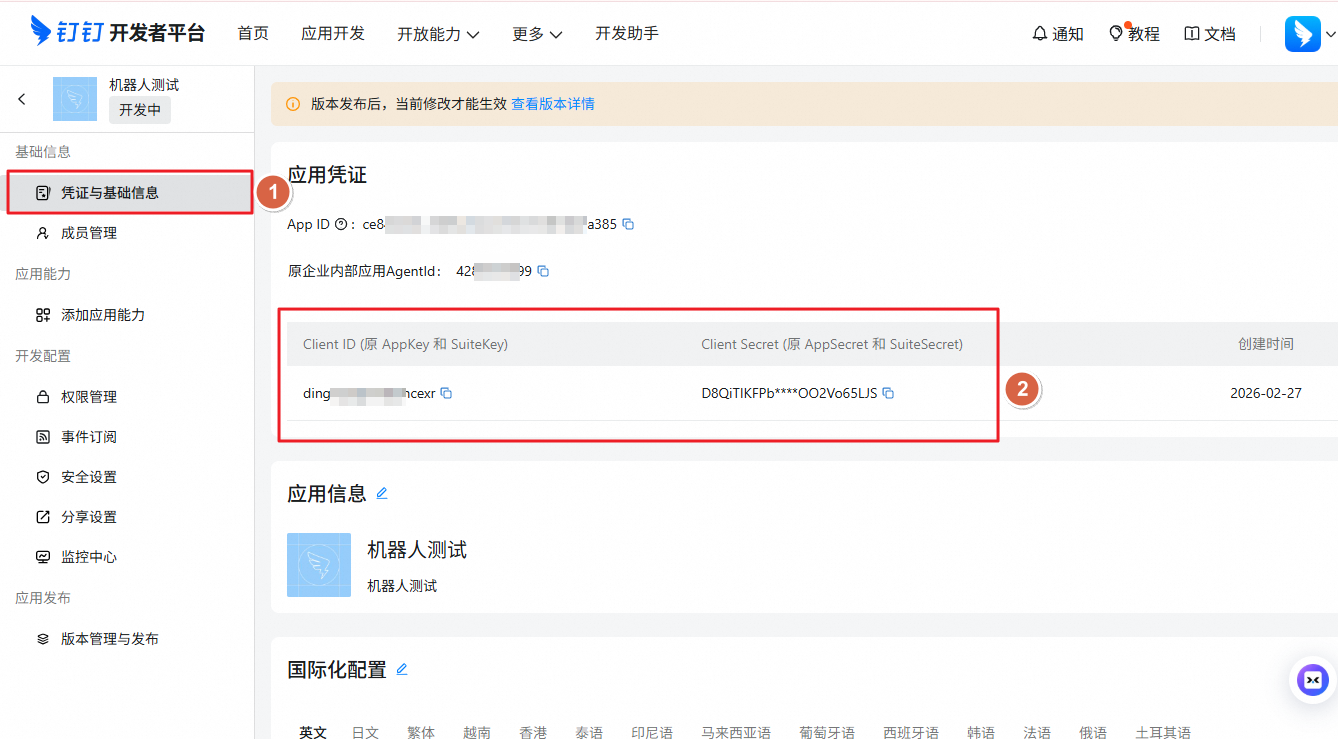
进入应用详情页,在 基础信息 页面复制:
Client ID(即 AppKey,格式如
dingxxxxxx)Client Secret(即 AppSecret)
❗ 重要:请妥善保管 Client Secret,不要分享给他人。
4. 开启机器人能力
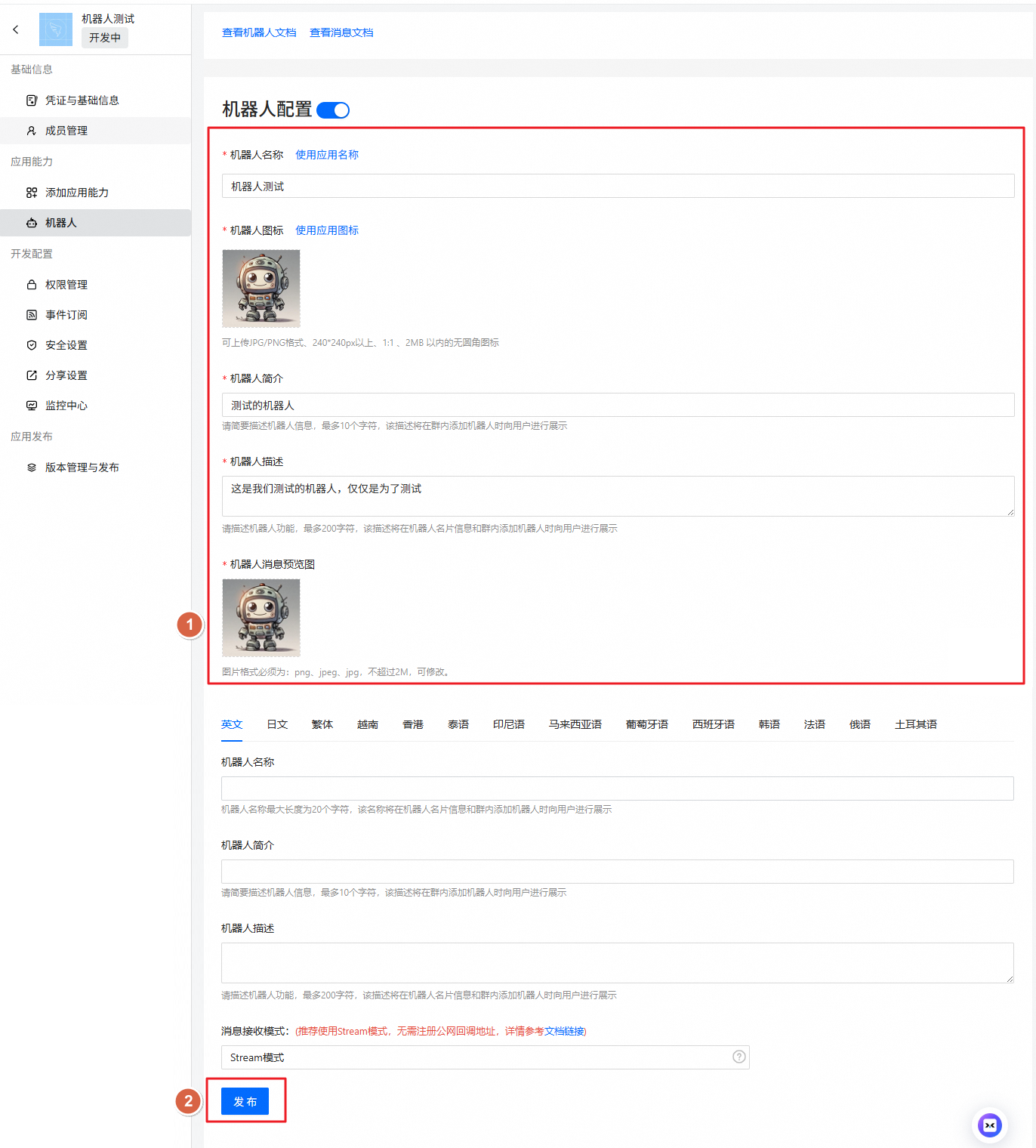
在应用详情页,进入 添加应用能力 > 机器人:
点击 添加 开启机器人能力
在机器人配置中填写机器人名称和描述
消息接收模式 选择 Stream 模式(无需公网服务器)
5. 配置权限
在 权限管理 页面,搜索并添加以下三个必要权限:
提示:根据您的实际需求,可能还需要添加文档读写等其他权限。
6. 发布应用
在 版本管理与发布 页面点击 创建新版本
填写版本说明后提交
选择应用可见范围(建议先设为 全员 进行测试)
点击 确认发布
下面是QQ的教程
第一步:创建 QQ 机器人
在 Openclaw 机器人专区创建
访问 QQ 机器人 Openclaw 专区,直接在专区内创建机器人。
提示:在 Openclaw 专区创建的机器人已预置好所需配置,无需单独申请权限,是最简便的接入方式。
创建完成后,记录以下凭证:
AppID:机器人应用 ID
AppSecret:机器人密钥(即 clientSecret)
❗ 重要:请妥善保管 AppSecret,不要分享给他人。
第二步:配置 Openclaw
通过向导配置(推荐)
运行以下命令,根据提示粘贴 AppID 和 AppSecret:
openclaw-cn channels add
选择 QQ (社区版),然后依次输入:
QQ 机器人 AppID
QQ 机器人 AppSecret(clientSecret)
通过配置文件配置
编辑 ~/.openclaw/openclaw.json:
{
  "channels": {
    "qqbot": {
      "enabled": true,
      "appId": "你的 AppID",
      "clientSecret": "你的 AppSecret"
    }
  }
}
第三步:启动并测试
1. 启动网关
openclaw-cn gateway
2. 发送测试消息
在 QQ 中找到您创建的机器人,发送一条消息。
3. 配对授权
默认情况下,机器人会回复一个 配对码。您需要批准此代码:
openclaw-cn pairing approve qqbot <配对码>
批准后即可正常对话。
第三步,开始安装openclaw
按照我选择就行了,具体设置意思可以自行百度
在终端输入下面命令
# 自动安装 Node.js 和所有依赖(使用国内镜像)
# 建议不要用root用户安装
curl -fsSL https://clawd.org.cn/install.sh | bash -s -- --registry https://registry.npmmirror.com
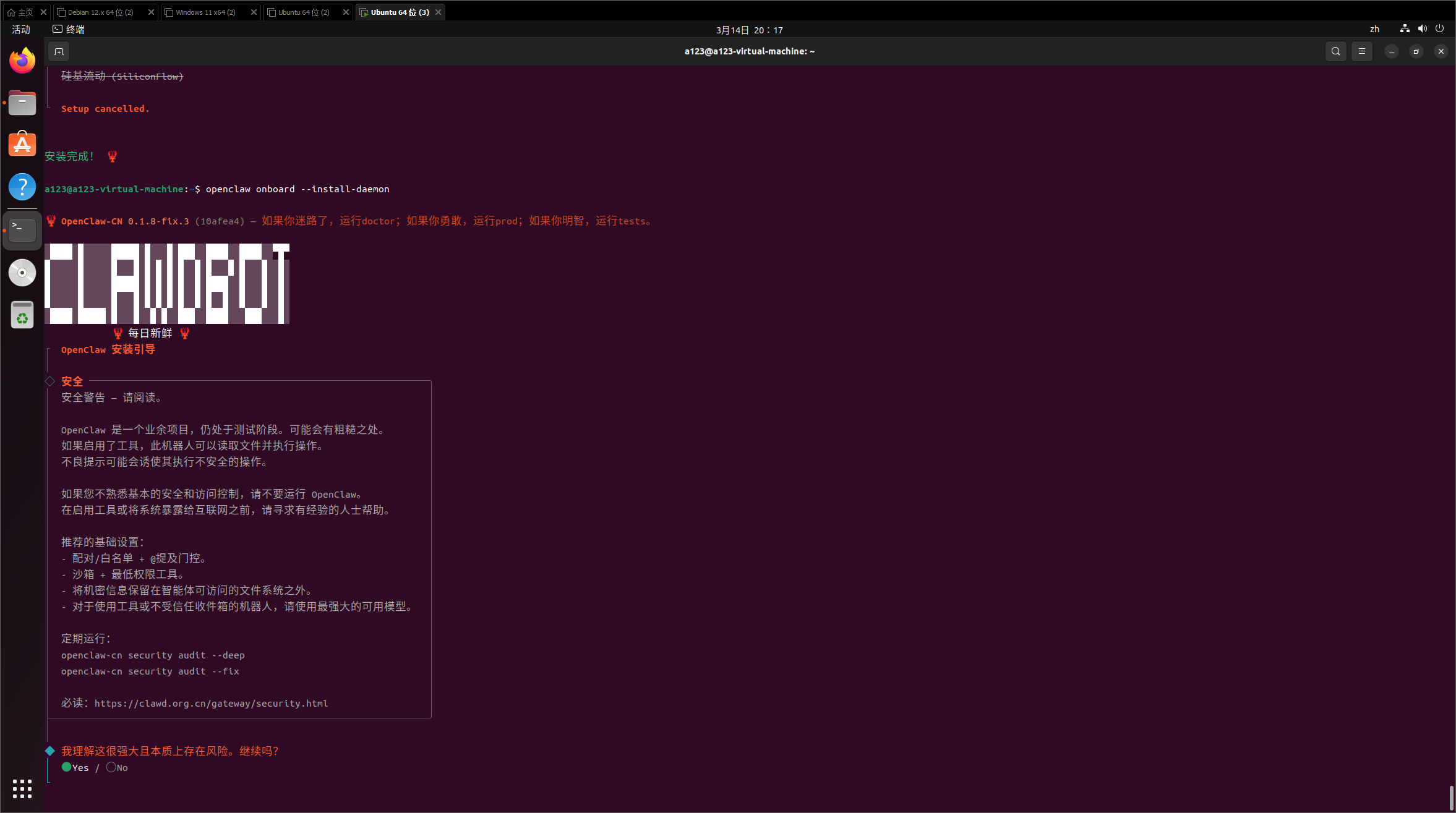
这里选择·yes
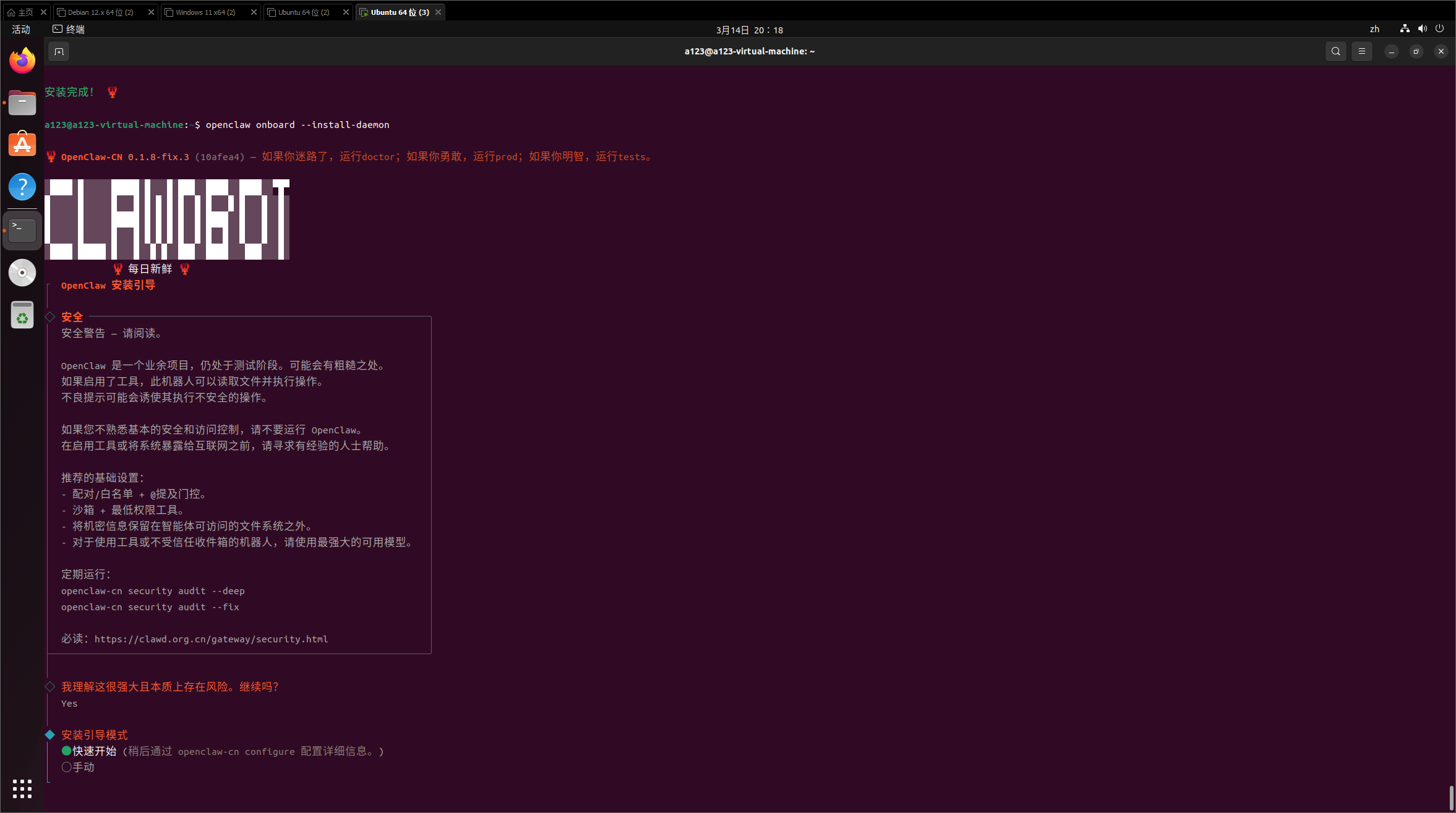
选择快速开始
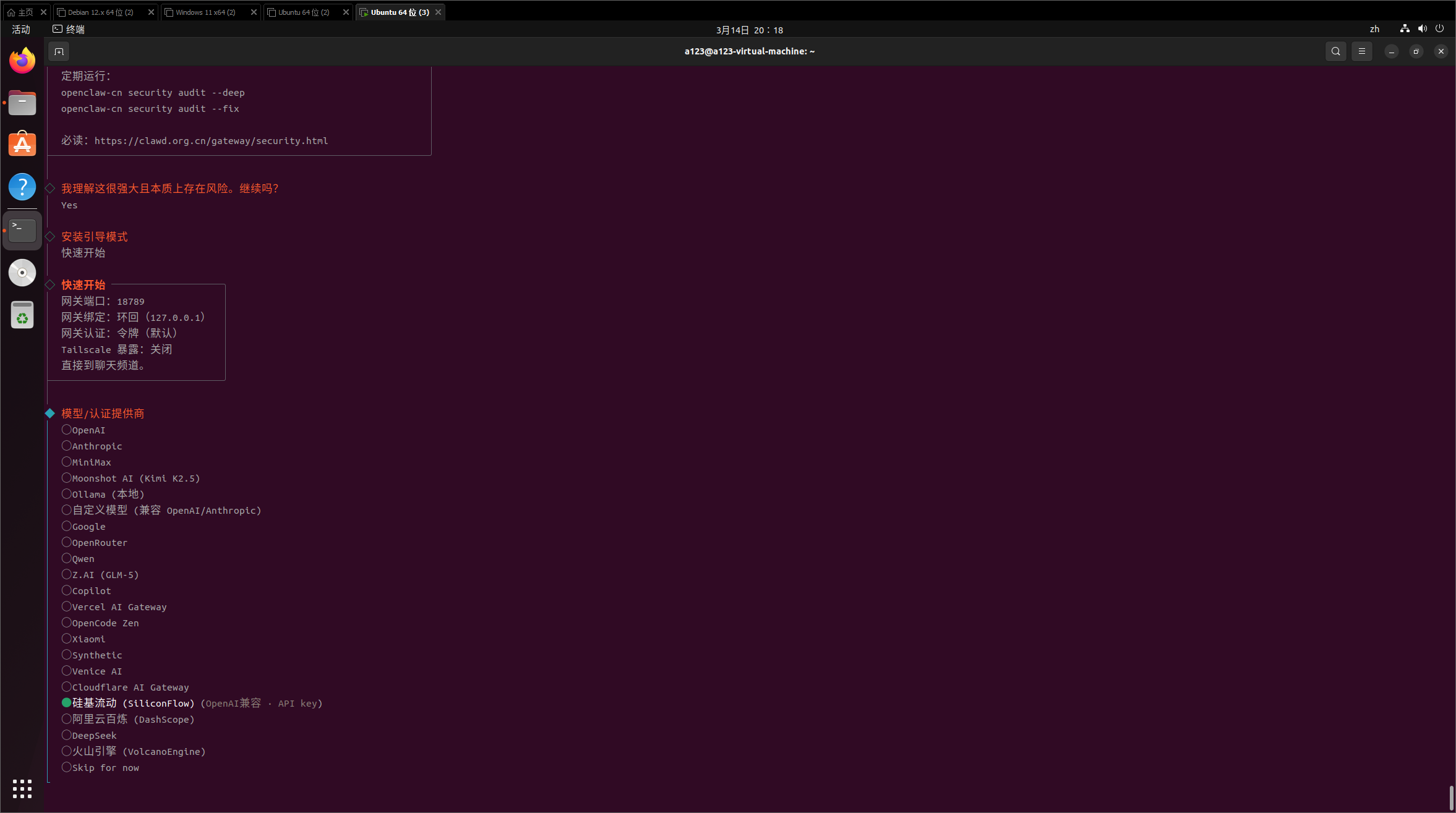
这里选择你的大模型提供商,我这里选择硅基流动
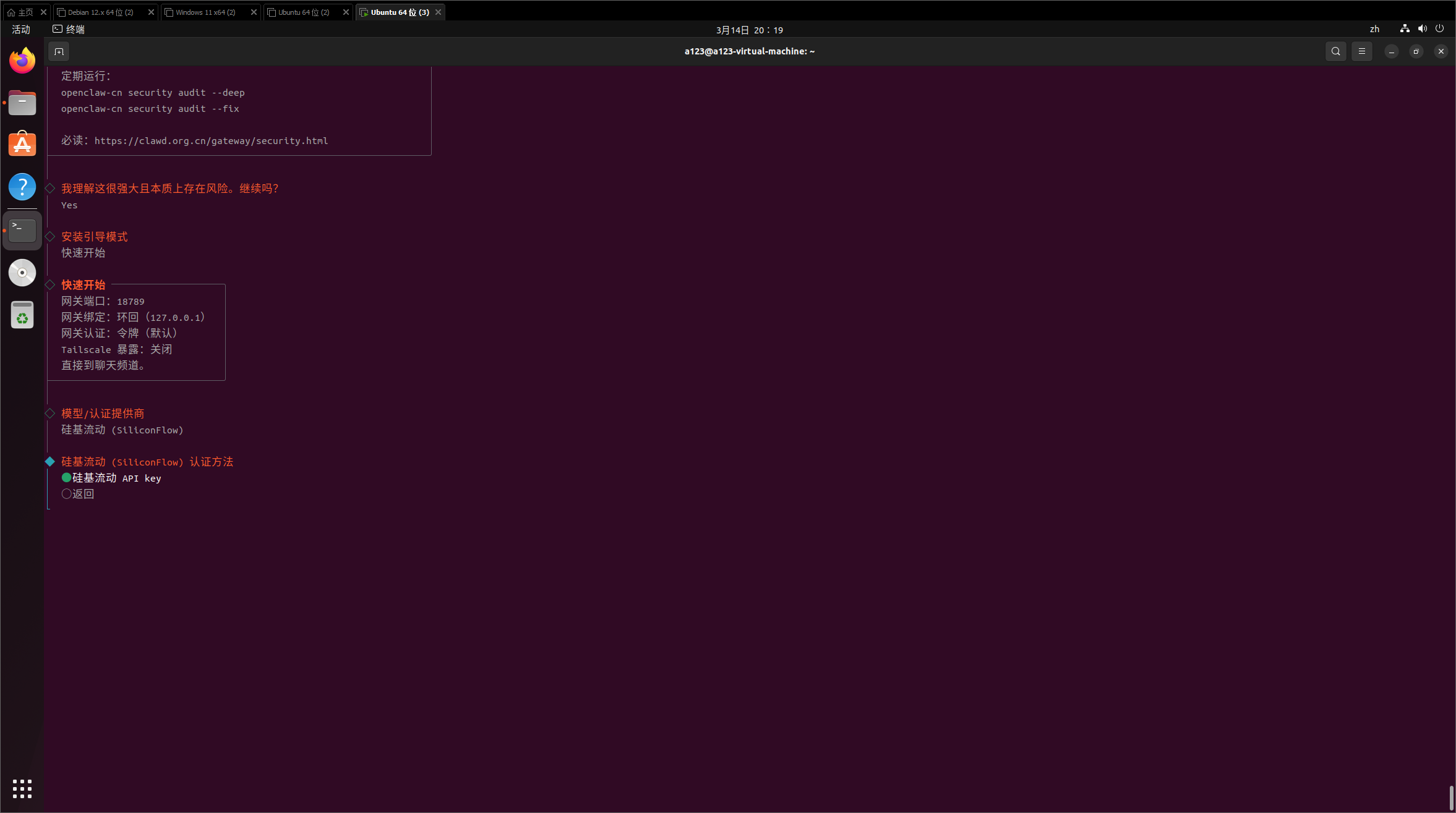
默认就好
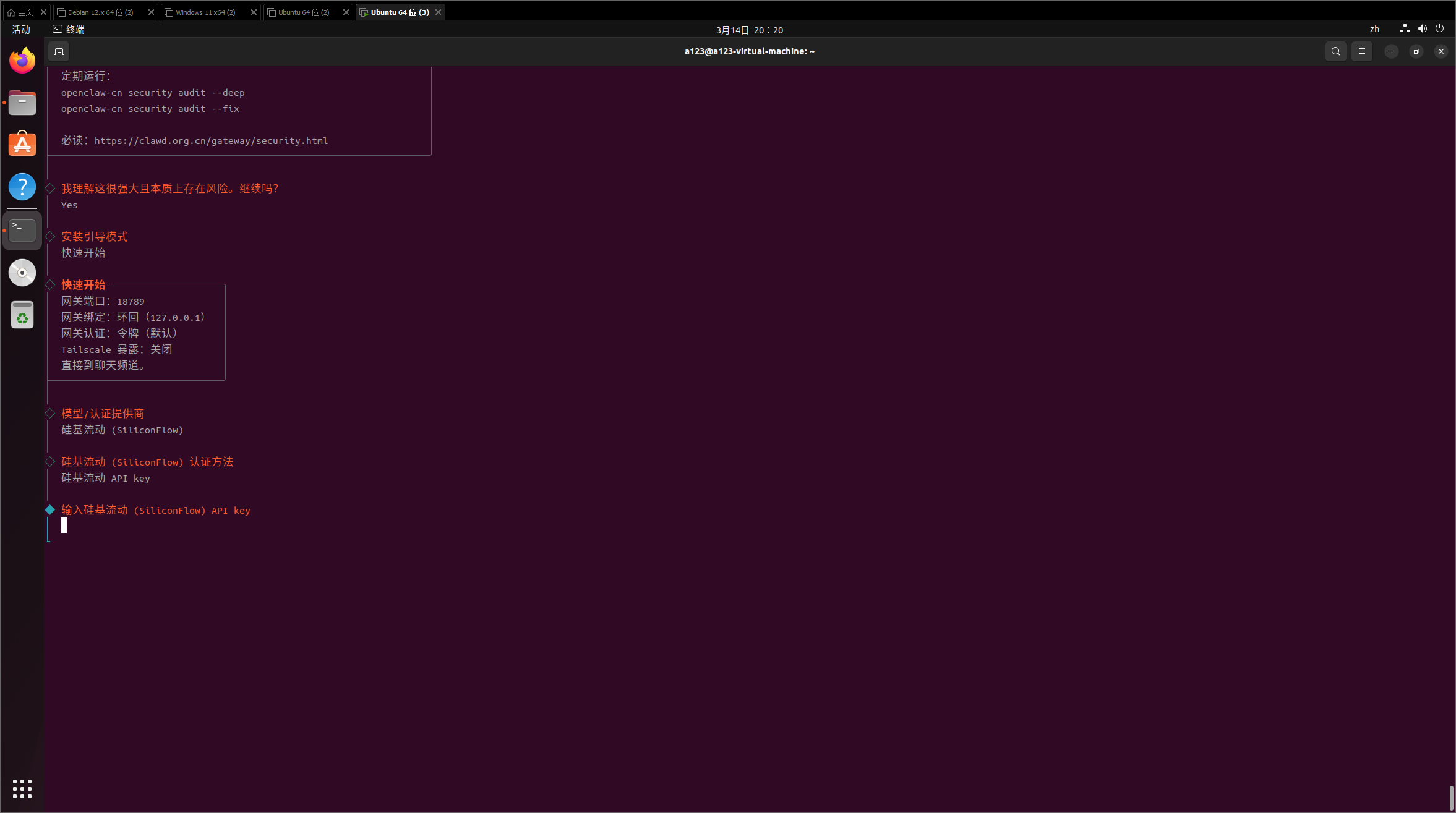
这个填你的 api key
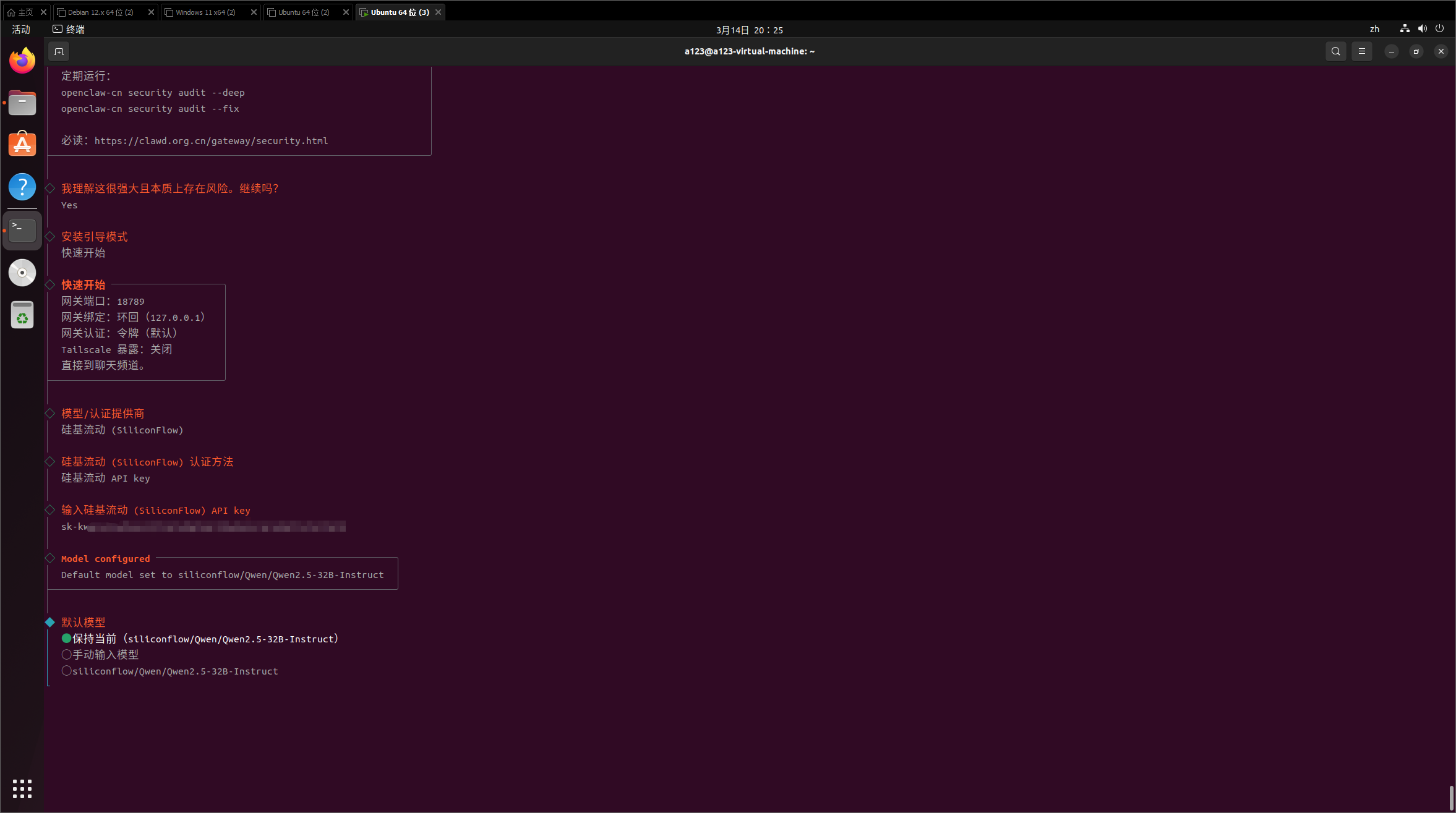
模型默认的就好,也可以自己去模型市场找其他模型
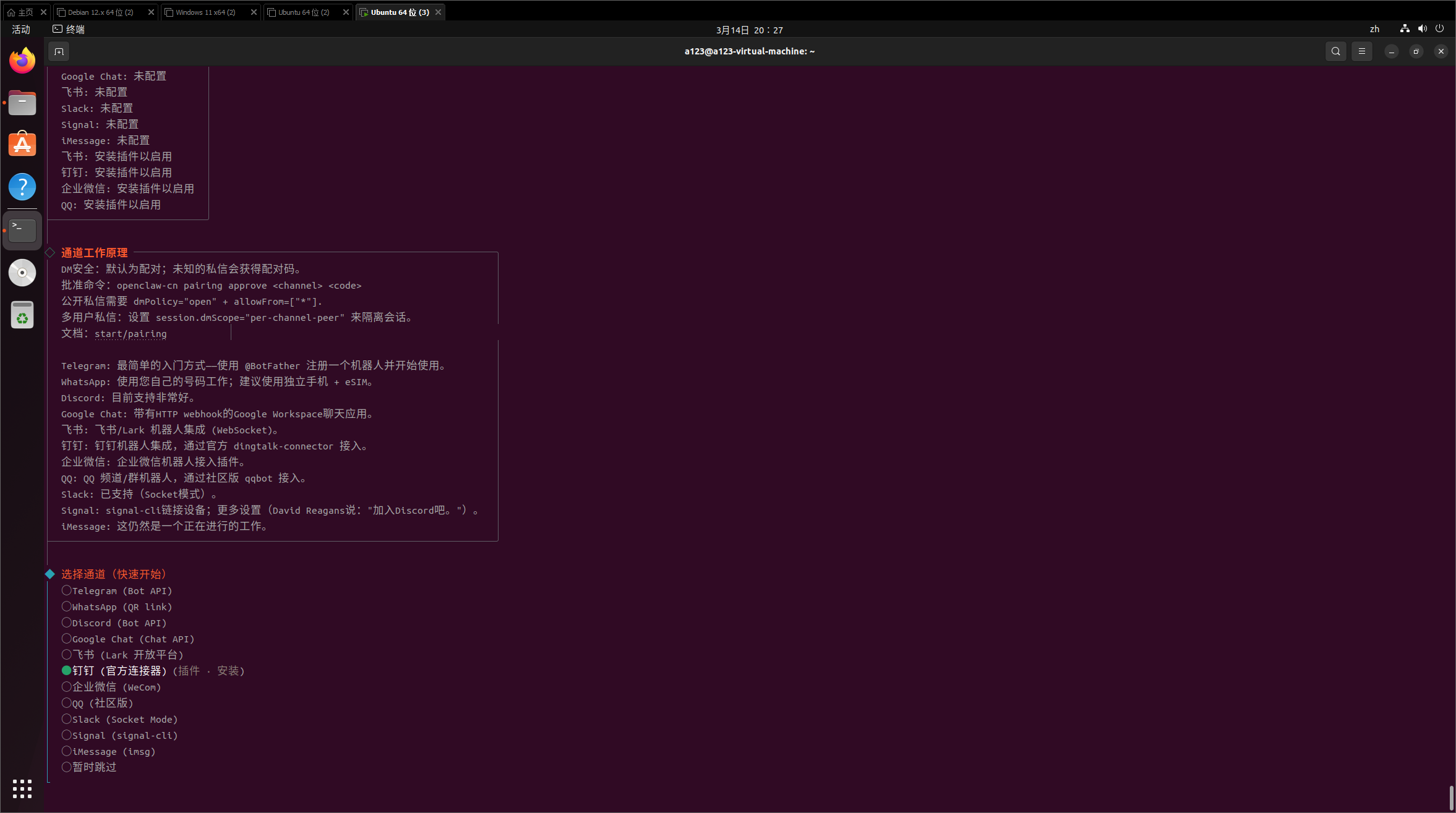
这个选择你需要的消息通道,我这边就选钉钉
选择 钉钉 (官方连接器),然后按提示安装官方插件并输入凭证:
◇  安装 钉钉 插件?
│  钉钉官方插件

◇  输入钉钉应用 Client ID
│  dingxxxxxxxxxxxxxx

◇  输入钉钉应用 Client Secret
│  xxxxxxxxxxxxxxxxxxxxxxxxxxxxxxxx

◇  输入 Gateway 认证 Token(openclaw.json 中 gateway.auth.token 的值)
│  your-gateway-token
Gateway Token 说明:钉钉官方插件通过 HTTP 请求本地 Gateway,需要认证 Token。如果您尚未配置
gateway.auth.token,可以先设置一个随机字符串(例如运行openssl rand -hex 16生成),在两处填写相同的值即可。
其实Gateway Token 默认就好
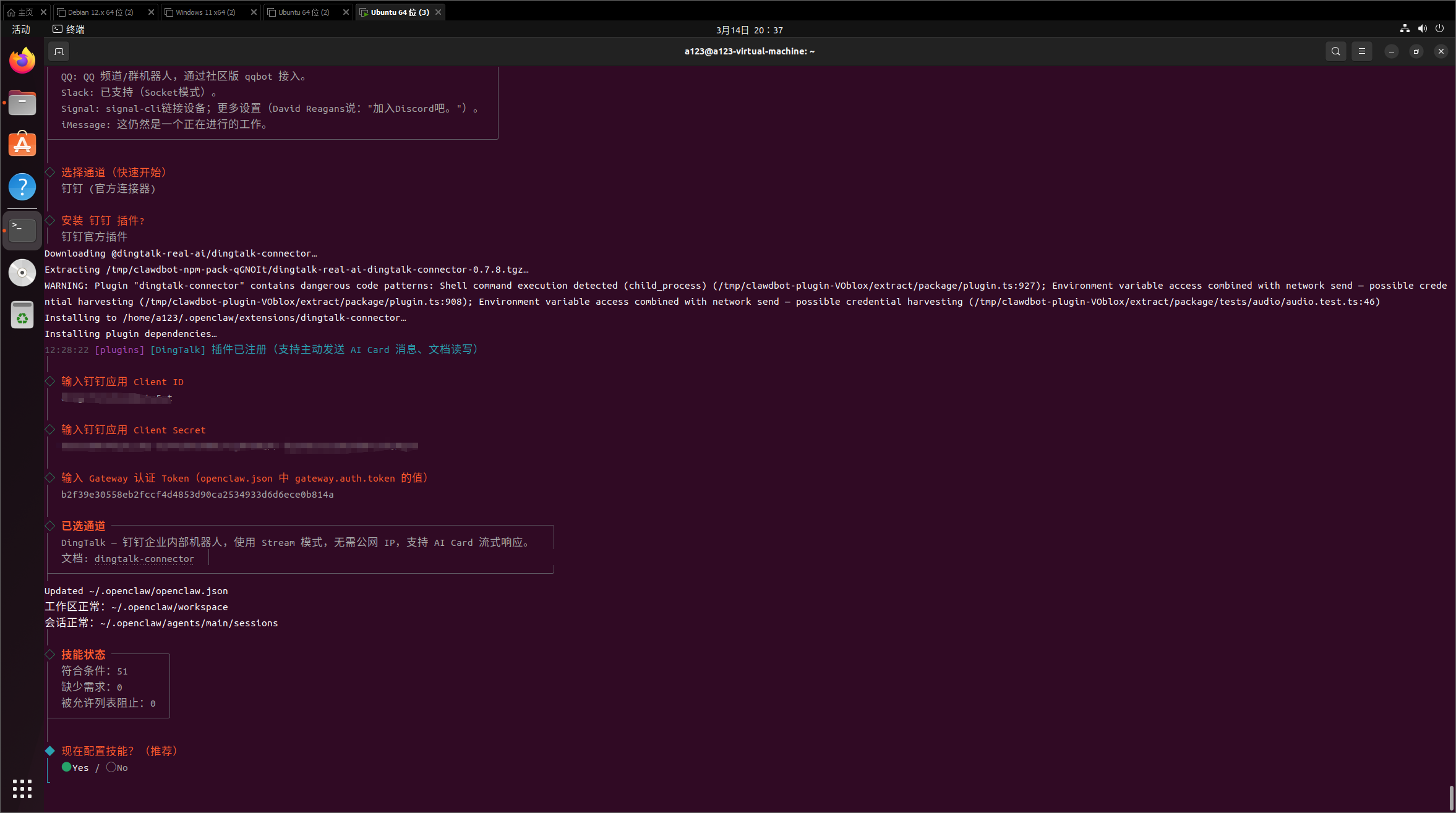
默认就行
◇  现在配置技能?(推荐)

│  Yes


◇  技能安装的首选节点管理器

│  npm


◇  启用钩子?

│  🔗 boot-md, 🔗 command-logger, 🔗 session-memory
按上面选就行

这时会打开一个网页,就已经安装成功了,如果打开异常的话就输入
openclaw-cn dashboard

用这个链接打开就可以了
这时候钉钉给你刚才那个机器人发个信息,如果弹出授权就授权一下就可以了